Domain kegeln-lueneburg.de kaufen?
Wir ziehen mit dem Projekt
kegeln-lueneburg.de um.
Sind Sie am Kauf der Domain
kegeln-lueneburg.de interessiert?
domain@kv-gmbh.de · 0541-91531010
Domain kegeln-lueneburg.de kaufen?
Wie folienmaster übernehmen?
Um Folienmaster zu übernehmen, öffnen Sie zunächst die Präsentation, die den gewünschten Folienmaster enthält. Gehen Sie dann zum Register "Ansicht" und wählen Sie "Folienmaster" aus. Nun können Sie den gewünschten Folienmaster auswählen und auf "Übernehmen" klicken. Dadurch wird der ausgewählte Folienmaster auf alle Folien in Ihrer Präsentation angewendet. Vergessen Sie nicht, Ihre Änderungen zu speichern, bevor Sie die Präsentation schließen. **
Was ist der folienmaster?
Der Folienmaster ist eine Funktion in Präsentationsprogrammen wie Microsoft PowerPoint oder Google Slides, die es ermöglicht, das Design und Layout aller Folien in einer Präsentation zentral zu steuern. Auf dem Folienmaster können Elemente wie Hintergrundfarben, Schriftarten, Logos und Platzhalter für Text und Bilder festgelegt werden. Änderungen, die auf dem Folienmaster vorgenommen werden, werden automatisch auf alle Folien in der Präsentation übertragen. Dies erleichtert die Konsistenz im Design und spart Zeit bei der Gestaltung von Präsentationen. Der Folienmaster kann auch dazu verwendet werden, um Präsentationen ein einheitliches Erscheinungsbild zu verleihen und das Branding eines Unternehmens oder einer Organisation zu stärken. **

Ähnliche Suchbegriffe für Folienmaster
Top-Angebote
Produkte zum Begriff Folienmaster:
-
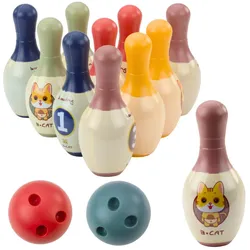
Bowling-Set mit Katzen für Kinder 10 Bowling-Pins 2 farbige KugelnKINDER-BOWLINGSET MIT KÄTZCHEN-MOTIV Dieses farbenfrohe Bowlingset für Kinder bietet eine tolle Möglichkeit, aktiv und spielerisch zu spielen und gleichzeitig Koordination, Genauigkeit und Konzentration zu fördern. Das Set enthält 10 leichte, nummerierte Bowling-Pins mit niedlichen Kätzchenmotiven und zwei bunte Bälle mit Grifflöchern in der perfekten Größe für kleine Hände. Die Bowling-Pins bestehen aus leichtem Kunststoff und sind daher absolut sicher und auch für die Kleinsten geeignet. Dieses Spielzeug eignet sich perfekt für Haus, Garten, Geburtstagsfeiern oder zum Spielen mit Gleichaltrigen. Dieses fantastische Sportset macht viel Spaß und fördert gleichzeitig die motorische Entwicklung und soziale Integration von Kindern. SPEZIFIKATIONEN: Material: Leichter Kunststoff Motiv: Kätzchen, Pin-Nummerierung Anzahl der Pins: 10 Anzahl der Bälle: 2 (mit Grifflöchern) Höhe der Pins: 16 cm Balldurchmesser: 8 cm Verpackungsmaße: ca. 35 x 25 x 10 cm Verwendung: Bowlingspiel für Kinder SETINHALT: 10 Kegel mit Katzenmotiv 2 Spielbälle Originalverpackung8,98 €*Versand: 5,90 €Sichere Weiterleitung zum Anbieter
-
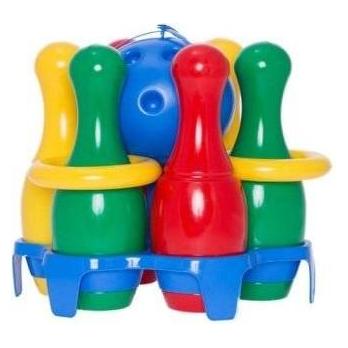
Bowling-Set mit leuchtender KugelLernspielzeug geeignet für Jungs und Mädchen, empfohlenes Alter ab 2 Jahren Das originelle, farbenfrohe Bowling Set mit leuchtender Kugel wird Ihre Kinder für lange Zeit unterhalten. Die Kegel enthalten kleine bunte Kugeln für noch mehr Spielspaß. Die Lichtkugel enthält nicht38,90 €*Versand: 4,99 €Sichere Weiterleitung zum Anbieter

-
Wie ändere ich den folienmaster?
Um den Folienmaster in PowerPoint zu ändern, klicke auf die Registerkarte "Ansicht" und wähle dort "Folienmaster" aus. Dort kannst du das Layout, die Schriftarten, Farben und Hintergründe für alle Folien in deiner Präsentation anpassen. Du kannst auch neue Platzhalter hinzufügen oder bestehende löschen. Vergiss nicht, nachdem du deine Änderungen vorgenommen hast, den Folienmaster zu speichern, damit sie auf alle Folien in deiner Präsentation angewendet werden. **
-
Wo finde ich den folienmaster?
Der Folienmaster ist in den meisten Präsentationsprogrammen wie Microsoft PowerPoint oder Google Slides in der Menüleiste oben zu finden. Du kannst auf den Reiter "Ansicht" klicken und dort die Option "Folienmaster" auswählen. Alternativ kannst du auch auf das Symbol für den Folienmaster in der Symbolleiste klicken, falls es dort angezeigt wird. Der Folienmaster ermöglicht es dir, das Design und Layout deiner Präsentation global zu ändern, indem du Einstellungen für Schriftarten, Farben, Hintergründe und Platzhalter festlegst. Wenn du den Folienmaster nicht finden kannst, kannst du auch in der Hilfe-Funktion des Programms nach "Folienmaster" suchen, um genaue Anweisungen zu erhalten. **
-
Wie kann ich folienmaster ändern?
Um den Folienmaster in PowerPoint zu ändern, musst du zuerst auf die Registerkarte "Ansicht" klicken. Dort findest du die Option "Folienmaster". Wenn du darauf klickst, öffnet sich der Folienmaster, in dem du das Layout und das Design der Folien anpassen kannst. Du kannst die Platzierung von Text, Grafiken und anderen Elementen ändern, Hintergrundbilder hinzufügen oder entfernen und Farben und Schriftarten anpassen. Nachdem du deine Änderungen vorgenommen hast, kannst du den Folienmaster speichern und auf alle Folien in deiner Präsentation anwenden. **
-
Für was ist der folienmaster?
Der Folienmaster in Präsentationsprogrammen wie PowerPoint oder Keynote dient dazu, das Design und Layout aller Folien in einer Präsentation einheitlich zu gestalten. Auf dem Folienmaster können Elemente wie Hintergrundfarben, Schriftarten, Logos und Platzhalter für Text und Bilder festgelegt werden. Dies ermöglicht es, schnell und einfach eine konsistente und professionelle Präsentation zu erstellen, ohne jedes einzelne Slide individuell gestalten zu müssen. Durch die Verwendung des Folienmasters wird auch sichergestellt, dass Änderungen am Design der Präsentation einfach und effizient umgesetzt werden können, da sie automatisch auf alle Folien übertragen werden. Insgesamt erleichtert der Folienmaster die Gestaltung und Bearbeitung von Präsentationen und sorgt für ein ansprechendes und professionelles Erscheinungsbild. **

Wo ist der folienmaster PowerPoint?
Der Folienmaster in PowerPoint befindet sich normalerweise im Register "Ansicht" oben in der Menüleiste. Wenn du auf "Ansicht" klickst, erscheint ein Dropdown-Menü, in dem du die Option "Folienmaster" auswählen kannst. Alternativ kannst du auch die Tastenkombination "Alt + Shift + M" verwenden, um direkt zum Folienmaster zu gelangen. Dort kannst du das Layout und das Design deiner Folien anpassen, um ein konsistentes Erscheinungsbild für deine Präsentation zu erstellen. Hast du noch weitere Fragen dazu? **
Hat ein Spare beim Bowling genauso viele Punkte wie ein Strike?
Nein, ein Spare beim Bowling zählt weniger Punkte als ein Strike. Ein Spare wird erzielt, wenn alle 10 Pins mit zwei aufeinanderfolgenden Würfen umgeworfen werden, während ein Strike erzielt wird, wenn alle 10 Pins mit einem einzigen Wurf umgeworfen werden. Ein Spare zählt 10 Punkte plus die Anzahl der Pins, die mit dem nächsten Wurf umgeworfen werden, während ein Strike 10 Punkte plus die Anzahl der Pins, die mit den nächsten beiden Würfen umgeworfen werden, zählt. **
Top-Angebote
Produkte zum Begriff Folienmaster:
-
Webinarvideo: PowerPoint-Workshop 2/4 - Der FolienmasterEine Aufzeichnung des Webinars "PowerPoint Workshop - Der Folienmaster" mit Thomas Dettweiler. Teil 2/4 - Der Folienmaster: Präsentieren Sie im eigenen CI - Erstellen Sie in PowerPoint eigene Vorlagen und Designs. In diesem Webinar zeigen wir Ihnen, wie Sie die einzelnen Folien nach Ihren Ideen/Vorgaben gestalten bzw. erstellen können. Wir entwickeln neue Schablonen, die Sie in Ihren Vortrag einbauen können, zeigen Ihnen die Macht und Möglichkeiten des Folienmasters. Kennt man die Möglichkeiten dieser PowerPoint-Funktion können Sie eine komplette Präsentation mit wenigen Mausklicks komplett umgestalten und modernisieren. Weitere Inhalte Das Grundprinzip Folienmaster Änderung der Standardlayouts (Größe und Position der Platzhalter, Schriftart, Schriftfarbe, Aufzählungszeichen, Fußzeile etc.) Erstellung einer eigenen neuen Schablone/Layout Erstellung eines kompletten Schab...19,00 €*Versand: 0,00 €Sichere Weiterleitung zum Anbieter
-
Wie folienmaster übernehmen?
Um Folienmaster zu übernehmen, öffnen Sie zunächst die Präsentation, die den gewünschten Folienmaster enthält. Gehen Sie dann zum Register "Ansicht" und wählen Sie "Folienmaster" aus. Nun können Sie den gewünschten Folienmaster auswählen und auf "Übernehmen" klicken. Dadurch wird der ausgewählte Folienmaster auf alle Folien in Ihrer Präsentation angewendet. Vergessen Sie nicht, Ihre Änderungen zu speichern, bevor Sie die Präsentation schließen. **
-
Was ist der folienmaster?
Der Folienmaster ist eine Funktion in Präsentationsprogrammen wie Microsoft PowerPoint oder Google Slides, die es ermöglicht, das Design und Layout aller Folien in einer Präsentation zentral zu steuern. Auf dem Folienmaster können Elemente wie Hintergrundfarben, Schriftarten, Logos und Platzhalter für Text und Bilder festgelegt werden. Änderungen, die auf dem Folienmaster vorgenommen werden, werden automatisch auf alle Folien in der Präsentation übertragen. Dies erleichtert die Konsistenz im Design und spart Zeit bei der Gestaltung von Präsentationen. Der Folienmaster kann auch dazu verwendet werden, um Präsentationen ein einheitliches Erscheinungsbild zu verleihen und das Branding eines Unternehmens oder einer Organisation zu stärken. **
-
Wie ändere ich den folienmaster?
Um den Folienmaster in PowerPoint zu ändern, klicke auf die Registerkarte "Ansicht" und wähle dort "Folienmaster" aus. Dort kannst du das Layout, die Schriftarten, Farben und Hintergründe für alle Folien in deiner Präsentation anpassen. Du kannst auch neue Platzhalter hinzufügen oder bestehende löschen. Vergiss nicht, nachdem du deine Änderungen vorgenommen hast, den Folienmaster zu speichern, damit sie auf alle Folien in deiner Präsentation angewendet werden. **
-
Wo finde ich den folienmaster?
Der Folienmaster ist in den meisten Präsentationsprogrammen wie Microsoft PowerPoint oder Google Slides in der Menüleiste oben zu finden. Du kannst auf den Reiter "Ansicht" klicken und dort die Option "Folienmaster" auswählen. Alternativ kannst du auch auf das Symbol für den Folienmaster in der Symbolleiste klicken, falls es dort angezeigt wird. Der Folienmaster ermöglicht es dir, das Design und Layout deiner Präsentation global zu ändern, indem du Einstellungen für Schriftarten, Farben, Hintergründe und Platzhalter festlegst. Wenn du den Folienmaster nicht finden kannst, kannst du auch in der Hilfe-Funktion des Programms nach "Folienmaster" suchen, um genaue Anweisungen zu erhalten. **
Ähnliche Suchbegriffe für Folienmaster
-
Bowling-Set mit Katzen für Kinder 10 Bowling-Pins 2 farbige KugelnKINDER-BOWLINGSET MIT KÄTZCHEN-MOTIV Dieses farbenfrohe Bowlingset für Kinder bietet eine tolle Möglichkeit, aktiv und spielerisch zu spielen und gleichzeitig Koordination, Genauigkeit und Konzentration zu fördern. Das Set enthält 10 leichte, nummerierte Bowling-Pins mit niedlichen Kätzchenmotiven und zwei bunte Bälle mit Grifflöchern in der perfekten Größe für kleine Hände. Die Bowling-Pins bestehen aus leichtem Kunststoff und sind daher absolut sicher und auch für die Kleinsten geeignet. Dieses Spielzeug eignet sich perfekt für Haus, Garten, Geburtstagsfeiern oder zum Spielen mit Gleichaltrigen. Dieses fantastische Sportset macht viel Spaß und fördert gleichzeitig die motorische Entwicklung und soziale Integration von Kindern. SPEZIFIKATIONEN: Material: Leichter Kunststoff Motiv: Kätzchen, Pin-Nummerierung Anzahl der Pins: 10 Anzahl der Bälle: 2 (mit Grifflöchern) Höhe der Pins: 16 cm Balldurchmesser: 8 cm Verpackungsmaße: ca. 35 x 25 x 10 cm Verwendung: Bowlingspiel für Kinder SETINHALT: 10 Kegel mit Katzenmotiv 2 Spielbälle Originalverpackung8,98 €*Versand: 5,90 €Sichere Weiterleitung zum Anbieter
-
Bowling-Set mit leuchtender KugelLernspielzeug geeignet für Jungs und Mädchen, empfohlenes Alter ab 2 Jahren Das originelle, farbenfrohe Bowling Set mit leuchtender Kugel wird Ihre Kinder für lange Zeit unterhalten. Die Kegel enthalten kleine bunte Kugeln für noch mehr Spielspaß. Die Lichtkugel enthält nicht38,90 €*Versand: 4,99 €Sichere Weiterleitung zum Anbieter
-
alldoro XXL Bowling Set für Kinder mit 6 Pinsalldoro XXL Bowling Set – Jumbo-Kegelspaß für drinnen und draußen Mit dem alldoro Xxl Bowling Set holst du dir Kegelspaß im Jumbo-Format in Garten und Wohnzimmer: Sechs 42 cm hohe Pins und eine griffige Bowlingkugel mit 16 cm Durchmesser machen jede Fläche zur Bowlingbahn und erleichtern auch den Kleinsten das Werfen und Treffen. Die weißen Pins aus stabilem, wetterfestem Kunststoff kannst du über eine Öffnung mit Wasser oder Sand befüllen, so stehen sie windstabil und fallen nur bei direktem Treffer. Dank Tragetasche nimmst du das Set einfach mit und verstaust es ordentlich, ideal für Kinder ab 3 Jahren und für Kindergeburtstage, Familienfeiern oder spontane Spielrunden. Details: Jumbo-Bowlingspiel mit 6 Pins und Bowlingkugel Pins 42 cm hoch, Bowlingkugel Durchmesser 16 cm Übergröße erleichtert Werfen und Treffen Pins aus stabilem, wetterfestem Kunststoff, geeignet für drinnen und draußen Pins befüllbar mit Wasser oder Sand für windstabilen Stand Fallen nur bei direktem Treffer Praktische Tragetasche für Transport und Aufbewahrung Fördert spielerisch Geschicklichkeit, Motorik und Zielgenauigkeit Geeignet für Kinder ab 3 Jahren Technische Daten: Material: Polyethylen (PE) 89 %, Polypropylen (PP) 1 %, Polyester 9 %, Thermoplastisches Polyurethan (TPU) 1 % Maße: 36 x 26 x 39 cm Gewicht: 1 kg Lieferumfang: 6 x Bowling-Pins 1 x Bowlingkugel 1 x Tragetasche29,99 €*Versand: 2,95 €Sichere Weiterleitung zum Anbieter
-
Wie kann ich folienmaster ändern?
Um den Folienmaster in PowerPoint zu ändern, musst du zuerst auf die Registerkarte "Ansicht" klicken. Dort findest du die Option "Folienmaster". Wenn du darauf klickst, öffnet sich der Folienmaster, in dem du das Layout und das Design der Folien anpassen kannst. Du kannst die Platzierung von Text, Grafiken und anderen Elementen ändern, Hintergrundbilder hinzufügen oder entfernen und Farben und Schriftarten anpassen. Nachdem du deine Änderungen vorgenommen hast, kannst du den Folienmaster speichern und auf alle Folien in deiner Präsentation anwenden. **
-
Für was ist der folienmaster?
Der Folienmaster in Präsentationsprogrammen wie PowerPoint oder Keynote dient dazu, das Design und Layout aller Folien in einer Präsentation einheitlich zu gestalten. Auf dem Folienmaster können Elemente wie Hintergrundfarben, Schriftarten, Logos und Platzhalter für Text und Bilder festgelegt werden. Dies ermöglicht es, schnell und einfach eine konsistente und professionelle Präsentation zu erstellen, ohne jedes einzelne Slide individuell gestalten zu müssen. Durch die Verwendung des Folienmasters wird auch sichergestellt, dass Änderungen am Design der Präsentation einfach und effizient umgesetzt werden können, da sie automatisch auf alle Folien übertragen werden. Insgesamt erleichtert der Folienmaster die Gestaltung und Bearbeitung von Präsentationen und sorgt für ein ansprechendes und professionelles Erscheinungsbild. **
-
Wo ist der folienmaster PowerPoint?
Der Folienmaster in PowerPoint befindet sich normalerweise im Register "Ansicht" oben in der Menüleiste. Wenn du auf "Ansicht" klickst, erscheint ein Dropdown-Menü, in dem du die Option "Folienmaster" auswählen kannst. Alternativ kannst du auch die Tastenkombination "Alt + Shift + M" verwenden, um direkt zum Folienmaster zu gelangen. Dort kannst du das Layout und das Design deiner Folien anpassen, um ein konsistentes Erscheinungsbild für deine Präsentation zu erstellen. Hast du noch weitere Fragen dazu? **
-
Hat ein Spare beim Bowling genauso viele Punkte wie ein Strike?
Nein, ein Spare beim Bowling zählt weniger Punkte als ein Strike. Ein Spare wird erzielt, wenn alle 10 Pins mit zwei aufeinanderfolgenden Würfen umgeworfen werden, während ein Strike erzielt wird, wenn alle 10 Pins mit einem einzigen Wurf umgeworfen werden. Ein Spare zählt 10 Punkte plus die Anzahl der Pins, die mit dem nächsten Wurf umgeworfen werden, während ein Strike 10 Punkte plus die Anzahl der Pins, die mit den nächsten beiden Würfen umgeworfen werden, zählt. **
* Alle Preise verstehen sich inklusive der gesetzlichen Mehrwertsteuer und ggf. zuzüglich Versandkosten. Die Angebotsinformationen basieren auf den Angaben des jeweiligen Shops und werden über automatisierte Prozesse aktualisiert. Eine Aktualisierung in Echtzeit findet nicht statt, so dass es im Einzelfall zu Abweichungen kommen kann. ** Hinweis: Teile dieses Inhalts wurden von KI erstellt.